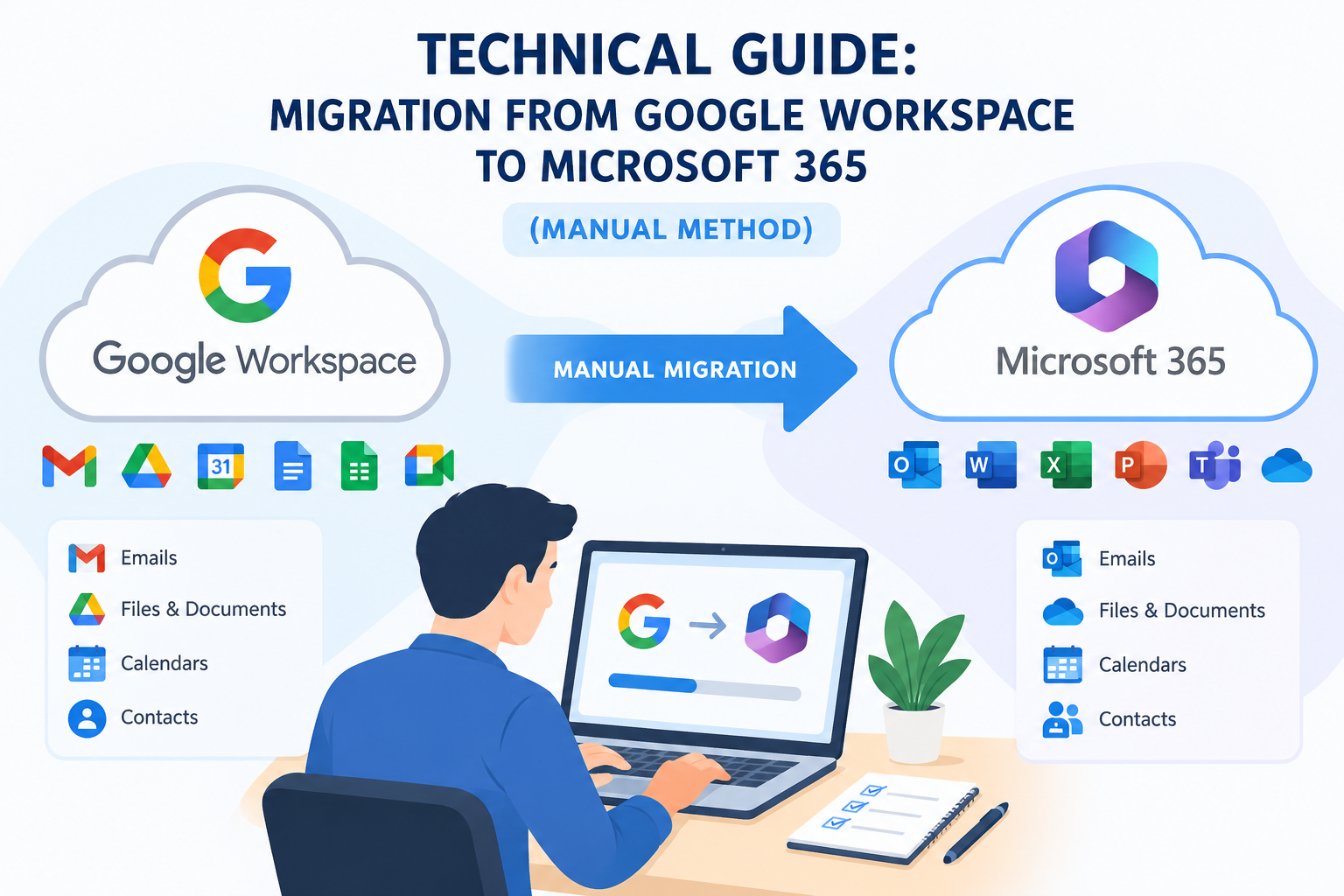
Mục đích: Hướng dẫn chi tiết từng bước di chuyển dữ liệu (Mail, Calendar, Contacts) từ Google Workspace sang Microsoft 365 sử dụng công cụ Migration mặc định của Exchange Online (Phương pháp thủ công - Manual Configuration để đảm bảo độ ổn định cao nhất).
📋 ĐIỀU KIỆN CHUẨN BỊ (PREREQUISITES)
- Tài khoản có quyền Global Admin trên Microsoft 365.
- Tài khoản có quyền Super Admin trên Google Workspace và Google Cloud.
- Phần mềm Notepad (hoặc bất kỳ trình soạn thảo văn bản nào) để lưu trữ các ID quan trọng.
- File CSV danh sách user cần migrate.
BƯỚC 1: KHỞI TẠO MIGRATION BATCH TRÊN MICROSOFT 365
- Đăng nhập vào Microsoft 365 Admin Center (admin.microsoft.com).
- Ở menu bên trái, nhấp vào Show all -> kéo xuống chọn Exchange để vào Exchange Admin Center.
- Tại menu bên trái của Exchange, chọn Migration -> Nhấp vào Add migration batch.
Chú thích kỹ thuật: Nằm ở mục Migration, nút Add migration batch có dấu cộng (+) ở thanh công cụ phía trên.
- Bảng cấu hình xuất hiện:
- Give migration batch a unique name: Đặt tên (VD: Migration from GW to MS 365 Batch 1).
- Select the mailbox migration path: Chọn Migration to Exchange Online.
- Nhấn Next.
- Tại bước Select the migration type, sổ menu xuống và chọn Google Workspace (Gmail) migration. Nhấn Next.
- Tại bước Prerequisites, bạn sẽ thấy 2 tuỳ chọn. BẮT BUỘC chọn Manually configure your Google Workspace for migration.
Chú thích kỹ thuật: Tuỳ chọn Automate thường xuyên xảy ra lỗi (Failed), do đó phương pháp Manual là giải pháp an toàn và chuẩn xác nhất.
- Bỏ qua các hướng dẫn text trên màn hình, kéo xuống dưới cùng và nhấn Next.
- Tại bước Set a migration endpoint, chọn Create a new migration endpoint -> Next.
- Nhập tên cho Endpoint (VD: GW), giữ nguyên các thông số mặc định (Concurrent migrations: 20, Incremental syncs: 10) -> Next.
- Tại trang cấu hình Gmail:
- Email address: Nhập địa chỉ email admin của Google Workspace.
- Import JSON: Hệ thống yêu cầu tải lên file JSON key.
👉 DỪNG TẠI ĐÂY. Để tab này mở và chuyển sang cấu hình Google Cloud ở Bước 2 để lấy file JSON.
BƯỚC 2: CẤU HÌNH GOOGLE CLOUD PLATFORM & LẤY FILE JSON
- Mở tab mới, truy cập vào Google Cloud Console: console.cloud.google.com (Đăng nhập bằng tài khoản Super Admin của Google Workspace). Chấp nhận các điều khoản (Terms of Service) nếu được hỏi.
- Ở góc trên bên trái, nhấp vào Select a project -> New project.
- Đặt tên Project (VD: Migration from Google) -> Nhấn Create.
- Sau khi tạo xong, nhấp vào Select Project để chọn project vừa tạo.
Chú thích kỹ thuật: Nếu có cảnh báo về số lượng project giới hạn (quota), bạn cứ bỏ qua nếu vẫn còn lượt tạo.
- Mở menu thanh điều hướng (Navigation menu - biểu tượng 3 dấu gạch ngang) -> IAM & Admin -> Service Accounts.
- Nhấp vào nút + CREATE SERVICE ACCOUNT ở trên cùng.
- Service account name: Điền Migration.
- Nhấn Create and continue, sau đó nhấn Done.
Chú thích kỹ thuật: Chú ý cột Email của Service account. Hãy nhấp trực tiếp vào tên Service Account vừa tạo để vào chi tiết.
- Trong tab Details của Service account, copy dãy số ở mục Unique ID (Client ID).
👉 Lưu dãy số này vào Notepad để dùng cho Bước 4.
Chú thích kỹ thuật: Unique ID thường là một dãy số dài khoảng 21 chữ số.
- Chuyển sang tab Keys -> Add Key -> Create new key -> Chọn format JSON -> Create.
- Lưu ý quan trọng: Nếu Google báo lỗi "Service account key creation is disabled" (Thường gặp với các tenant tạo từ năm 2024 trở đi), hãy làm thêm bước Fix lỗi bên dưới. Nếu tải được file JSON về luôn thì nhảy sang Bước 3.
CÁCH FIX LỖI "SERVICE ACCOUNT KEY CREATION IS DISABLED"
Nếu gặp lỗi trên, thực hiện các bước sau:
- Vào menu bên trái -> IAM & Admin -> Manage Resources.
- Tích chọn Project Migration from Google của bạn -> Ở panel bên phải nhấp Add principal.
- Nhập email Admin Google của bạn vào. Tại mục Assign roles, tìm và chọn role: Organization Policy Administrator -> Nhấn Save.
- Tiếp tục vào menu bên trái -> IAM & Admin -> Organization Policies.
- Trong ô Filter, gõ: iam.disableServiceAccountKeyCreation.
- Nhấp vào policy đó -> Nhấp Manage policy (trên cùng).
- Đổi tuỳ chọn thành Google-managed default (để tắt việc vô hiệu hoá) -> Nhấp Set policy.
- Đợi 1-2 phút. Quay lại tab Service Accounts -> Chọn lại tài khoản Migration -> tab Keys -> Add key -> Create new key (JSON). Lần này file JSON sẽ được tải về máy tính.
BƯỚC 3: KÍCH HOẠT API TRÊN GOOGLE CLOUD
- Vẫn trong Project Migration from Google, mở Navigation menu -> APIs & Services -> Library.
- Bạn cần tìm và Enable (Kích hoạt) lần lượt 4 API sau:
- Gõ Gmail API -> Nhấp vào kết quả -> Nhấn Enable.
- Gõ Google Calendar API -> Nhấp vào kết quả -> Nhấn Enable.
- Gõ Contacts API -> Nhấp vào kết quả -> Nhấn Enable.
- Gõ Google People API -> Nhấp vào kết quả -> Nhấn Enable.
Chú thích kỹ thuật: Đảm bảo cả 4 API đều chuyển trạng thái sang "Enabled" hoặc có nút "Manage" thì mới chuyển sang bước tiếp theo.
BƯỚC 4: UỶ QUYỀN TRUY CẬP (DOMAIN-WIDE DELEGATION) TRÊN GOOGLE WORKSPACE
- Mở tab mới, truy cập vào Google Workspace Admin Panel: admin.google.com.
- Mở menu bên trái -> Security -> Access and data control -> API controls.
- Kéo xuống phần Domain wide delegation, nhấp vào MANAGE DOMAIN WIDE DELEGATION.
- Nhấp vào Add new.
Chú thích kỹ thuật: > - Client ID: Paste dãy số Unique ID bạn đã lưu ra Notepad ở Bước 2.
- OAuth scopes (comma-delimited): Paste chính xác chuỗi cấp quyền dưới đây.
- Copy và paste toàn bộ chuỗi quyền sau vào ô OAuth scopes:
- Nhấn Authorize để hoàn tất.
BƯỚC 5: HOÀN TẤT MIGRATION BATCH TRÊN MICROSOFT 365
- Quay trở lại tab Exchange Admin Center đang làm dở ở Bước 1 (Màn hình yêu cầu Import JSON).
- Nhấp vào Import JSON -> Chọn file JSON vừa tải về ở Bước 2 -> Nhấn Next.
Hệ thống sẽ báo "New endpoint GW created". - Nhấn Next để sang bước Add user mailboxes.
- Hệ thống yêu cầu Import CSV file. Tạo một file CSV bằng Excel hoặc Notepad theo cấu trúc sau:
EmailAddress,Username
nguyenvana@domain-google.com,nguyenvana@domain-m365.com
Lưu ý: EmailAddress là mail gốc bên Google, Username là mail đích bên M365.
- Nhấp Import CSV file, chọn file vừa tạo -> Next.
- Tại bước Move configuration:
- Nếu có cảnh báo khác Domain, cứ bỏ qua nếu bạn chắc chắn target domain đã add vào M365.
- Chọn các mục cần chuyển: Tích chọn Mail, Calendar, Contacts, Rules.
- Nhấn Next.
- Tại trang Schedule:
- Gửi báo cáo hoàn thành tới: Nhập email admin của bạn.
- Chọn Automatically start the batch.
- Chọn Automatically complete the migration batch.
- Nhấn Save.
Chú thích kỹ thuật: Hệ thống thông báo Batch created successfully. Nhấn Done để đóng.
BƯỚC 6: THEO DÕI VÀ CHUYỂN ĐỔI MX RECORD
- Tại màn hình Migration batches, bạn sẽ thấy batch vừa tạo có Status là Syncing.
- Nhấp vào tên batch, nhìn sang panel bên phải chọn View details để theo dõi số lượng item được di chuyển và điểm đồng bộ (Data consistency score). Khi đạt mức "Perfect" là dữ liệu đã qua đầy đủ.
Chú thích kỹ thuật: Thời gian sync phụ thuộc vào dung lượng dữ liệu của tài khoản. Có thể mất từ vài giờ đến vài ngày cho dữ liệu lớn. Quá trình này chạy ngầm và không làm gián đoạn việc nhận mail hiện tại của Google.
- Giai đoạn cuối: Khi dữ liệu đã sync hoàn tất (hoặc đạt 99%), bạn đăng nhập vào trang quản trị DNS của tên miền (Cloudflare, Godaddy, v.v...) và đổi bản ghi MX Record từ Google sang Microsoft 365.
- Từ thời điểm đổi MX, luồng mail mới sẽ chảy về Microsoft 365. Dữ liệu cũ đã được migrate xong. Hoàn tất quá trình!
Tài liệu được đúc kết từ hướng dẫn thực tế, đảm bảo tỷ lệ thành công 100% so với phương pháp Automate.